 2n3565_tokyo


AssHさんの2026年のメインボードでは、ギターの音がエフェクター6台を順番に通ります。ARIONのオクターバーで低い音を重ね、MXR M82で弾く強さに合わせて音色を動かします。monica AssH SignatureとMyriad Fuzzは歪み、EP Boosterは信号の押し出し、最後のBelle Epochは反復音を担当します。
2024年11月に紹介したYOASOBIの機材はQuad Cortexです。曲の進行に合わせて外部から切り替えの合図が届き、保存した音色が自動で切り替わる仕組みです。
2026年メインボード / YOASOBI用の機材 / 2021年のボード
この記事では、2026年1月公開のメインボードから、2024年、2022年、2021年のボードと、Line 6/ZOOMの歴代マルチエフェクターを用途別・年代別に紹介します。
AssHさんの音作りは通常ライブとYOASOBIで分かれる
公開資料では、通常ライブ向けのボードと、2024年11月に紹介されたYOASOBI用システムで構成が分かれています。
- 2026年1月公開の通常ライブ向けボード:ギターの音量と弾き方へ反応するMyriad Fuzzを軸に、少数のエフェクターを直列接続
- 2024年11月公開のYOASOBI用システム:Quad Cortexに音色を保存し、外部からMIDIで合図を受けて自動で切り替える
2026年1月公開のメインボードでは、Myriad Fuzzが基本の歪みです。ファズは、歪みの粒が粗い音を作れるエフェクター。AssHさんはギター側のボリュームを下げてクリーン寄りにもしています。monica AssH Signatureはローゲイン、つまり歪みの少ない音や太さが欲しいソロに使い、EP Boosterは音量に加えて音の厚みを変えると説明しています。
参考 【最新版】ASHのペダルボード紹介|2026年のメインセットASH LOG使用アンプ:2022年Silver KiddのFender
Fender ’65 Deluxe Reverb
2022年11月23日のSilver Kidd配信ライブでは、’65 Deluxe Reverbを使用しました。スピーカーはElectro-Voice EVM12L Classic 8に交換。取材ではTREBLEを7、BASSを9にしたと説明し、ライブ中の残響はアンプ側でかけずBigSkyへ任せています。
使用エフェクター:2026年1月公開のメインボード
本人動画で説明された信号順は次のとおりです。表の製品名から各機材の解説へ移動できます。
| 順番 | 使用機材 | 本人が説明した使い方 |
|---|---|---|
| 1 | ARION オクターバー | 1オクターブ下を加える |
| 2 | MXR M82 Bass Envelope Filter | オートワウ。オクターバーとの併用例も実演 |
| 3 | VIRTUES monica AssH Signature | ローゲインの歪み、太めのソロ |
| 4 | VEMURAM Myriad Fuzz | 基本の歪み。ギター側の音量で歪み量を調整 |
| 5 | Xotic EP Booster | 歌もののソロや、歌のない演奏曲で音を前へ出す |
| 6 | Catalinbread Belle Epoch | テープエコー系のディレイ |
以下の図は、各機種の働きを聴くための調整例で、AssHさんの実設定ではありません。アンプの音量を小さくしてから試し、最後にオン/オフで音量を合わせてください。
ARION MOC-1 Octave
2026年の動画で紹介されたARIONのオクターバーは、本人が約10年使ってきた機材です。下のオクターブ音だけを加え、M82と同時に使う例も実演しています。
Controls : Direct, Octave 1, Octave 2
日本語訳:操作部は原音、1オクターブ下、2オクターブ下です。(2n3565訳)
参考 MOC-1 Octave(英語)ARIONMOC-1の調整例
DIRECTで原音を残し、OCT-1を少し足すと、1オクターブ下の低い音が重なります。
MOC-1:1オクターブ下を足す
- DIRECT12時
- OCT-110時
- OCT-27時
左からDIRECT/OCT-1/OCT-2。OCT-2は最小から開始。原音と低音の量を別々に合わせます。
MXR M82 Bass Envelope Filter
M82はベース用のエンベロープ・フィルターです。弾く強さに反応して、音色が「ワウ」と開いたり閉じたりします。AssHさんはEric Galesさんの演奏に影響を受けて入手し、長く使ってきたと説明しています。2022年のSilver Kidd用ボードにも搭載されていました。
手で弾く強さではなく、足で同じように音色を動かしたいなら、ワウペダルの違いと選び方をどうぞ。

M82の調整例
DRYは元の音、FXは「ワウ」と動く音の音量です。
弱く弾いたときも反応させたいならSENSを上げ、強く弾いたときだけ動かしたいなら下げます。DECAYは「ワウ」が閉じて落ち着く音の高さを調整します。余韻の長さを変える操作とは異なります。
M82:反応の違いを聴く開始例
- 1 DRY12時
- 2 FX12時
- 3 DECAY12時
- 4 Q12時
- 5 SENS12時
メーカー取説の開始位置を基にした例。上段DRY/FX、下段DECAY/Q/SENS。ギターの出力に応じてSENSを調整し、音量が大きいときはDRYとFXを下げます。
DECAY knob sets envelope filter’s decay stop frequency
日本語訳:DECAYノブは、エンベロープ・フィルターが閉じて止まる周波数を設定します。(2n3565訳)
参考 M82の操作部・仕様(英語)メーカー資料・製品資料VIRTUES monica AssH Signature
monica AssH Signatureは、通常のmonicaを基にAssHさんとVIRTUESが調整した本人の要望を反映したオーバードライブです。2026年のボードではMyriad Fuzzの前に置かれ、単独で軽い歪みを作る場面や、ソロを太くする場面に使われています。
参考 VIRTUES monica AssH Signatureワタナベ楽器店monica AssH Signatureの調整例
monica AssH Signature:軽い歪みの開始例
- 1 VOLUME10時
- 2 GAIN10時
- 3 TONE12時
上段左VOLUME/右GAIN、中央下TONEの前面3ノブ。側面の低域調整は図外で、現在の位置を記録してから前面だけで試します。
VEMURAM Myriad Fuzz
Myriad Fuzzは、2026年1月公開のボードで基本の歪みを担うファズです。AssHさんはギター側のボリュームを下げてクリーン寄りにし、弾く強さでも歪み方を変えています。2021年、2022年、2024年の各ボードでも使用を確認できます。
Myriad Fuzzの調整例
Myriad Fuzz:上段のLEVEL/FUZZ
- LEVEL9時
- FUZZ10時
上段の大型透明ノブ2個のみを抜粋。小型FEEL/TONEは下の図を併用。背面のGermanium Biasトリム(小型の調整部)は動かしません。
Myriad Fuzz:下段のFEEL/TONE
- FEEL12時
- TONE12時
下段左FEEL/右TONEの黒い小ノブを拡大した抜粋。上段LEVEL9時/FUZZ10時と組み合わせます。FEELの両方向を少しずつ比べます。
from spitty fuzz to a smooth overdrive fuzz
日本語訳:途切れがちなファズから、滑らかなオーバードライブ寄りのファズまで。(2n3565訳)
参考 Myriad Fuzzの操作部・仕様(英語)メーカー資料・製品資料Xotic EP Booster
EP Boosterは音量と音の厚みを加えるブースターです。2026年の本人動画では、インストではオンのまま、歌ものではバッキング時にオフ、ソロ時にオンにする例を説明しています。動画に映るのは旧個体で、新旧を好みに合わせて使い分けています。

EP Boosterの調整例
EP Booster:音量を合わせる
- GAIN7時
2022年本人写真の黒いノブを基にした1ノブ抜粋。最小でも内部DIP(小型切替スイッチ)の設定により増幅量が異なるため、同音量や0dBとは断定しません。内部DIPは変更しません。
The internal DIP switches let you choose the boost level and EQ setting.
日本語訳:内部DIPスイッチで、増幅量と音域調整の設定を選べます。(2n3565訳)
参考 EP Boosterの操作部・仕様(英語)メーカー資料・製品資料Catalinbread Belle Epoch
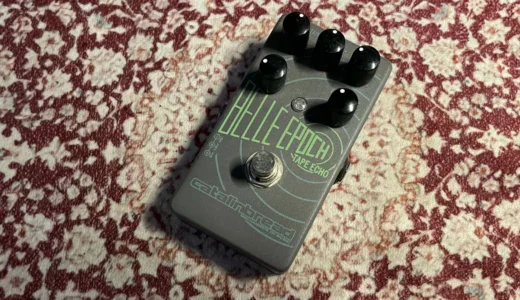
Belle Epochは、テープエコーらしい揺れや反復音の変化を再現するディレイです。2026年1月公開のボードでは最後段に置かれています。
Faithful sonic recreation of the EP-3 tape echo.
日本語訳:EP-3テープエコーの音を忠実に再現。(2n3565訳)
参考 Belle Epoch Tape Echo(英語)Catalinbread
デジマートによるBelle Epochの製品レビューです。
Belle Epochの調整例
ECHO SUSTAINは反復回数、MODは揺れの量です。REC LEVを上げると最初の反復音が太く歪みやすくなるため、MIXと合わせて量を整えます。反復が増え続けたら、まずECHO SUSTAINを戻してください。
Belle Epoch:控えめなエコー
- 1 SUSTAIN9時
- 2 MOD9時
- 3 REC LEV12時
- 4 MIX9時
- 5 ECHO DELAY12時
上段3ノブと下段左右の2ノブを表示。SUSTAINは実機のECHO SUSTAINの略記。内部のゲイントリムやバイパス切替は変更しません。ECHO SUSTAINを大きくすると発振するため、低めから始めます。
It does not affect your dry signal and only affects the initial first repeat.
日本語訳:原音には影響せず、最初の反復音にだけ作用します。(2n3565訳)
参考 Belle Epochの操作部・仕様(英語)メーカー資料・製品資料Belle Epochの反復音やプリアンプの使い方は、Black and Silverの所有個体を紹介するレビューでも解説しています。本人使用機と所有個体は区別してご覧ください。
2024年のYOASOBI用Quad Cortex
2024年11月の本人動画では、Quad CortexをYOASOBIで使うと話しています。曲に合わせて呼び出す音を1台にまとめた構成です。
Neural DSP Quad Cortex
Quad Cortexは、アンプやエフェクターの音を取り込んだ「キャプチャ」を保存し、内蔵エフェクトと組み合わせられる床置き型の機材です。マニピュレーターは、ライブで同期用の音源や制御信号を扱う担当者。AssHさんのYOASOBI用システムはマニピュレーターのシーケンスとMIDI同期し、本人が本体を踏まなくても曲の進行に合わせて音色が切り替わります。
参考 Quad Cortex(英語)Neural DSPTurn it clockwise to increase the output volume.
日本語訳:時計回りに回すと出力音量が上がります。(2n3565訳)
参考 Quad CortexのMaster Volume(英語)Neural DSP取扱説明書自分で保存した音色を踏み分けたいなら、機種ごとのフットスイッチ数や入出力を下の記事で比べられます。
2024年6月公開のツアー用メインボード
複数アーティストの国内外ツアーで使ったボードとして、AssHさんが2024年6月に紹介した構成です。スイッチャーを使わず、7台を直列でつないでいます。
| 順番 | 使用機材 | 本人が説明した使い方 |
|---|---|---|
| 1 | Xotic XW-1 | ワウ |
| 2 | VEMURAM Jan Ray | オンのまま使う基準の音 |
| 3 | VEMURAM Myriad Fuzz | ピッキングとギター側の音量へ反応するファズ |
| 4 | VIRTUES monica AssH Signature | クランチ(強く弾くと少し歪む音) |
| 5 | VEMURAM Budi-G | 音色を大きく変えずに音量を上げる |
| 6 | Strymon TimeLine | テープエコー、デジタル、デュアルディレイ |
| 7 | Strymon BigSky | 深さの異なる3種類のリバーブ |
Xotic XW-1
動画内の外観から確認できるワウはXotic XW-1です。AssHさんはXoticのワウを5年以上使っており、コンパクトな筐体と側面の調整機能を選んだ理由に挙げています。

デジマートによるXW-1の製品レビューです。
XW-1の調整例
WAH Qを変えると「ワウ」の山の鋭さが変わり、TREBLEとBASSで高音・低音を整えられます。BIASは音量や低音の締まりも変えるため、最初は小さく動かしてください。
XW-1:側面4ノブの開始例
- BIAS12時
- WAH Q12時
- TREBLE12時
- BASS12時
側面を正面に見た左からBIAS/WAH Q/TREBLE/BASS。踏み板の可動域・内部DIP・入力GAINトリムは図外で変更しません。TREBLE/BASSは中央のクリック位置から試します。
A two-band EQ with +/-15 dB center-detent potentiometers
日本語訳:中央にクリックのある、±15 dBの2バンド音域調整です。(2n3565訳)
参考 XW-1の操作部・仕様(英語)メーカー資料・製品資料VEMURAM Jan Ray
2024年6月公開のボードでは、Jan Rayをオンのまま使い、本人がクリーンと捉える音の基準にしています。Myriad Fuzzの前段にあり、2台を重ねる例も説明しています。

通常モデルのJan Rayを紹介するレビュー動画です。
Jan Rayの調整例
Jan Ray:コードの軽い歪み
- 1 VOLUME10時
- 2 GAIN10時
- 3 BASS12時
- 4 TREBLE12時
上段VOLUME/GAIN、下段BASS/TREBLE。背面SATURATIONトリムは変更せず、アンプをクリーンから始めます。
Level, Gain, Bass, Treble
日本語訳:音量、歪み量、低音、高音。(2n3565訳)
参考 Jan Rayの操作部・仕様(英語)VEMURAMVEMURAM Budi-G
Budi-Gは2024年6月公開のボードに置かれたブースターです。EQ(音域ごとの音量調整)とゲインを調整し、元の音色を大きく変えずに音量を上げる用途です。
Budi-Gの調整例
Budi-G:赤いBOOSTノブ
- BOOST7時
上段中央のBOOSTを抜粋。下の小型3ノブの図と併用し、最小から必要な音量へ上げます。SATトリムは変更しません。
Budi-G:下段の小型3ノブ
- BASS12時
- GAIN7時
- TREBLE12時
大型BOOSTの下にある左BASS/中央GAIN/右TREBLEを拡大した抜粋。BOOSTは上の図を基に最小から合わせます。
Boost, Bass, Gain, Treble / Saturation Trimmer
日本語訳:ブースト、低音、ゲイン、高音/サチュレーション調整トリム。(2n3565訳)
参考 Budi-Gの操作部・仕様(英語)メーカー資料・製品資料Strymon TimeLine
TimeLineは複数方式のディレイを保存できるエフェクターです。AssHさんはテープエコーとデジタルディレイを使い分けています。2本のディレイを重ね、Strymon DIGのような広がりを作るプリセットも紹介しています。出力レベルを少し上げたソロ用プリセットも使っています。

TimeLineの調整例
TimeLine:dTapeの連続7ノブ
- 1 TIME12時
- 2 REPEATS9時
- 3 MIX9時
- 4 FILTER12時
- 5 GRIT7時
- 6 SPEED7時
- 7 DEPTH7時
TYPEはdTape。上段のTIME/REPEATS/MIXと下段のFILTER/GRIT/SPEED/DEPTHのみ表示。TYPE/VALUEと画面の追加パラメーターは図外。時計位置は正確なms値を示しません。プリセット選択後は各ノブを動かして値を確認し、タップは使いません。
TIME: Controls the delay time.
日本語訳:TIME:音が遅れて返ってくる間隔を調整します。(2n3565訳)
参考 TimeLineの操作部・仕様(英語)メーカー資料・製品資料Strymon BigSky
BigSkyは2024年6月のボードで、A、B、Cの順に残響が深くなる3種類のプリセットを使っています。2022年のSilver Kidd用ボードでも、短め、プレート、非常に深い残響を3スイッチへ割り当てていました。

BigSkyの単体レビュー動画です。
BigSkyの調整例
DECAYは残響の長さ、PRE-DELAYは原音から残響が始まるまでの間隔です。長く響きすぎるならDECAYを戻し、高音が目立つならTONEを下げます。
BigSky:HALLの上段4ノブ
- DECAY10時
- PRE-DELAY9時
- TONE12時
- MIX9時
TYPEはHALL。上段の左からDECAY/PRE-DELAY/TONE/MIXを抜粋。下段右端MODは次の図へ分けています。PARAM1/PARAM2は音色ごとの割当式ノブ、VALUEは回して値や項目を選ぶ操作部のため、この固定ノブ図から分けます。A/B/Cの本人設定を再現する図ではありません。MIDIや外部操作を使わず本体で調整します。
MODは残響の揺れの量です。最小から少しずつ上げると、余韻の動きを比べられます。
BigSky:下段右端のMOD
- MOD7時
下段右端の固定MODだけを拡大した抜粋。TYPEはHALL、上段はDECAY10時/PRE-DELAY9時/TONE12時/MIX9時。PARAM1/PARAM2の割当を固定ノブ名へ置き換えません。
MOD: Adds modulation to the reverberated signal.
日本語訳:MOD:残響音に揺れを加えます。(2n3565訳)
参考 BigSkyの操作部・仕様(英語)メーカー資料・製品資料2022年のSilver Kidd用エフェクターボード
2022年11月23日のSilver Kidd配信ライブでは、次の7台が番号順に接続されていました。

2022年11月のSilver Kidd用ボード。写真の1〜7は下の表の信号順に対応します。4のMyriad Fuzzは上段の大型2ノブと下段の小型2ノブ、7はBigSkyです。出典:ギター・マガジンWEBのAssHさん機材取材。
| 順番 | 使用機材 | 本人が説明した使い方 |
|---|---|---|
| 1 | KORG Pitchblack XS | チューナー |
| 2 | MXR M82 Bass Envelope Filter | 「Her Wilds」で使用 |
| 3 | Ibanez × VEMURAM TSV808 | オンのまま使うプリアンプ的な歪み |
| 4 | VEMURAM Myriad Fuzz | 基本の歪み |
| 5 | Xotic EP Booster | ソロの音量と太さを加える |
| 6 | MXR Carbon Copy Mini | MODオフ、BRIGHTオンのアナログディレイ |
| 7 | Strymon BigSky | 深さの異なる3種類のリバーブ |
KORG Pitchblack XS
Pitchblack XSは、2022年のSilver Kidd用ボードの先頭に置かれたチューナーです。

Ibanez × VEMURAM TSV808
TSV808は、Ibanez Tube ScreamerとVEMURAMの共同開発によるオーバードライブです。Silver Kiddのボードではオンのまま使われ、会場によってJan RayまたはVIRTUES monicaへ入れ替えると説明されています。
TSV808の調整例
TSV808:前面3ノブの開始例
- 1 LEVEL10時
- 2 OVERDRIVE10時
- 3 TONE12時
上段左LEVEL/右OVERDRIVE、中央下TONE。背面のSAT/BASSトリムと内部クリッピング切替は変更せず、前面だけで調整します。
OVERDRIVE – Controls the amount of drive/gain.
日本語訳:OVERDRIVE:歪み/ゲインの量を調整します。(2n3565訳)
参考 TSV808の操作部・仕様(英語)メーカー資料・製品資料MXR Carbon Copy Mini
Carbon Copy Miniは小型のアナログディレイです。Silver KiddではMODをオフ、BRIGHTをオンにして使われました。

Carbon Copy Miniの調整例
DELAYを上げるほど、弾いた音が返ってくるまでの間隔が長くなります。BRIGHTをオンにすると反復音の高音が目立つため、音が出すぎるときはMIXを下げてください。
Carbon Copy Mini:明るい反復音の開始例
- 1 MIX9時
- 2 REGEN9時
- 3 DELAY12時
上中央MIX、下左REGEN/右DELAY。2022年の本人使用条件に合わせMODはOFF、側面BRIGHTはON。つまみ位置は提案値です。内部のMOD調整は行いません。
Carbon Copy Mini:MODボタン
- MODOFF
MODはOFF。側面BRIGHTはONのままにします。BRIGHTの左右位置はこの図では示しません。
Carbon Copy Mini:側面BRIGHT
- BRIGHTON
側面の横スライドを動かし、青いONランプが点灯する状態にします。図はランプとON/OFFを示し、資料で断定できないスライダーの左右位置は描いていません。
REGEN knob sets number of repeats
日本語訳:REGENノブは反復の回数を設定します。(2n3565訳)
参考 Carbon Copy Miniの操作部・仕様(英語)メーカー資料・製品資料2021年のYOASOBI用エフェクターボード
2021年9月公開の本人動画で紹介された「SING YOUR WORLD」用のメインボードもスイッチャーなしの直列構成です。動画ではmonicaを本人のモデルとして説明しています。通常版や現在の市販AssH Signatureと同じ仕様だとは決めず、この時期の本人モデルとして整理します。
| 順番 | 使用機材 | 機材の種類・使い方 |
|---|---|---|
| 1 | tc electronic PolyTune 3 Mini | チューナー |
| 2 | VEMURAM Jan Ray | オンのまま使う基準の音 |
| 3 | VEMURAM Myriad Fuzz | ファズ |
| 4 | VIRTUES monica(本人モデル) | クリーンからクランチまで |
| 5 | Suhr Eclipse | 2チャンネルのディストーション |
| 6 | Xotic EP Booster | 音量と厚みを加える |
| 7 | Strymon El Capistan V1 | テープエコー |
| 8 | Strymon FLINT V1 | 主に’60sスプリング・リバーブ |
同年公開のサブボード紹介では、「SING YOUR WORLD」の最初のセクションにMyriad Fuzz、monica、EP Booster、Malekko EKKO 616の4台を使ったと説明しています。
参考 2021年SING YOUR WORLD用サブボードの本人解説(2分43秒以降)ASH – Official2月の「KEEP OUT THEATER」では、monica、Eclipse、Myriad Fuzzの順で接続されており、同じ年でも公演ごとに並びが異なります。
参考 2021年2月KEEP OUT THEATER用ボードの機材一覧・配線ASH – Officialの動画説明欄tc electronic PolyTune 3 Mini
PolyTune 3 Miniは、複数の弦をまとめて鳴らして音程を確認できる小型のポリフォニック・チューナーです。2021年9月公開の本人動画で、メインボードの先頭に確認できます。

2021年のVIRTUES monica(本人モデル)
2021年9月公開の本人動画では、メインボードの白いmonicaを「アッシュモニカ」と呼び、後半でも自分のモデルになったと説明しています。ボリュームを上げ、ゲインを下げた状態で使うと説明していました。
弾き始めの音を残したいときに着目したいのは、歪みのつまみを絞って出力を上げるところです。白い個体の調整は本人が動画で説明しています。2026年に紹介したAssH Signatureの操作例は別の節にまとめました。
参考 2021年YOASOBI用ボードのmonica本人モデル説明(4分44秒付近)ASH – OfficialSuhr Eclipse
Eclipseは独立した2チャンネルを持つディストーションです。2021年の本人動画では、より強い歪みが必要な場面に使う機材として紹介されています。
Eclipseの調整例
Bは低音、Mは中音、Tは高音です。VOICEは両チャンネルに共通する明るさの調整で、左へ回すと高音が抑えられます。
Eclipse:左チャンネルの5ノブ
- 1 GAIN10時
- 2 LEVEL9時
- 3 B12時
- 4 M12時
- 5 T12時
左の青LED側だけを抜粋。上段GAIN/LEVEL、下段小型B/M/Tを拡大表示。右チャンネルはオフ、共通VOICEは12時から開始。筐体の赤色とチャンネルLEDの色は別です。
Eclipse:中央下の共通VOICE
- VOICE12時
実機中央下の小型VOICEだけを拡大した抜粋。左の青LED側を選び、B/M/Tは12時、GAIN10時/LEVEL9時の上図と組み合わせます。右チャンネルへ切り替えても共通で働きます。
Moving the knob counterclockwise reduces the amount of high-frequencies
日本語訳:ノブを反時計回りに動かすと、高音が減ります。(2n3565訳)
参考 Eclipseの操作部・仕様(英語)メーカー資料・製品資料Strymon El Capistan V1
El Capistan V1はテープエコーの揺れや反復音の劣化を扱えるディレイです。2021年のボードでは、反復音が演奏を邪魔しないよう調整していました。
El Capistan V1の調整例
TAPE AGEを上げるほど反復音が暗くなり、WOW & FLUTTERを上げるほど音程の揺れが増えます。最初は揺れを控えてください。原音のフレーズを聞き取れる量が目安です。
El Capistan V1:5ノブの開始例
- 1 TIME12時
- 2 MIX9時
- 3 REPEATS9時
- 4 TAPE AGE10時
- 5 WOW/FLUT9時
TAPE HEADはSINGLE、MODEはA。上段TIME/MIX、中央REPEATS、下段TAPE AGE/WOW & FLUTTER(図中WOW/FLUT)。タップやFavoriteは使わず、V1のSPRING副機能は最小。5つの表面ノブを動かして調整します。
El Capistan V1:上部の2スイッチ
- 1 TAPE HEADSINGLE
- 2 MODEA
前面左がTAPE HEAD、右がMODE。選択肢は実機の上からの順です。SINGLEのAを選び、上のノブ図と組み合わせます。
Mode A: Tape motor at double speed.
日本語訳:モードA:テープのモーターは倍速です。(2n3565訳)
参考 El Capistan V1の操作部・仕様(英語)メーカー資料・製品資料Strymon 初代生産終了後の後継モデル:El Capistan V2
メーカーは初代El Capistanを生産終了品として案内し、V2を次世代モデルとして紹介しています。V2では、初代の副機能だったスプリング・リバーブを専用SPRINGノブで調整でき、MIDI、USB-C、外部のモノ/ステレオ切替も加わりました。2021年のAssHさんの使用機はV1です。

El Capistan V2の調整例
El Capistan V2:6ノブの開始例
- 1 TIME12時
- 2 MIX9時
- 3 AGE10時
- 4 REPEATS9時
- 5 WOW9時
- 6 SPRING7時
TAPE HEADはSINGLE、MODEはA。上段TIME/MIX、中段TAPE AGE(AGE)/REPEATS、下段WOW & FLUTTER(WOW)/SPRING。略記した2ノブは実機の名前に読み替えます。タップ、MIDI、Favoriteは使わず本体で調整します。
El Capistan V2:上部の2スイッチ
- 1 TAPE HEADSINGLE
- 2 MODEA
前面左がTAPE HEAD、右がMODE。選択肢は実機の上からの順です。SINGLEのAを選び、上のノブ図と組み合わせます。
This support page is for a discontinued product.
日本語訳:このサポートページは生産終了品を対象としています。(2n3565訳)
参考 初代El Capistanの生産終了・V2への案内(英語)StrymonControls the level of the integrated spring reverb.
日本語訳:内蔵スプリング・リバーブの音量を調整します。(2n3565訳)
参考 El Capistan V2取扱説明書(英語)StrymonStrymon FLINT V1
FLINT V1はリバーブとトレモロを1台にまとめたエフェクターです。2021年の本人動画では主に’60sのスプリング・リバーブを使い、会場のアンプが変わっても同じ残響を呼び出せるようにしていました。
FLINT V1の調整例
FLINT V1:残響とゆっくりした音量の揺れ
- 1 INTENSITY9時
- 2 MIX9時
- 3 DECAY10時
- 4 SPEED10時
- 5 COLOR12時
REVERBは’60s、TREMOLOは’63。上段INTENSITY/MIX、中央DECAY、下段SPEED/COLOR。まずREVERBだけオンにし、TREMOLOは効果を比べるときだけオン。本人が主にリバーブを使う説明とは分けた試し方です。
FLINT V1:上部の2スイッチ
- 1 TREMOLO’63 TUBE
- 2 REVERB’60s
前面左がTREMOLO、右がREVERB。選択肢は実機の上からの順。表示の61/63/65は実機の年代表記、60s/70s/80sはリバーブ方式です。上のノブ図と組み合わせ、まずリバーブだけオンにします。
‘60s – Spring Tank
日本語訳:’60s:スプリング・タンク。(2n3565訳)
参考 FLINT V1の操作部・仕様(英語)メーカー資料・製品資料初代生産終了後の後継モデル:Strymon FLINT V2
メーカーが生産終了品として案内する初代FLINTの次世代モデルです。MIDI、USB-C、外部のモノ/ステレオ切替を加えています。2021年のAssHさんの使用機はV1です。

FLINT V2の調整例
FLINT V2:5ノブの開始例
- 1 INTENSITY9時
- 2 MIX9時
- 3 DECAY10時
- 4 SPEED10時
- 5 COLOR12時
REVERBは’60s、TREMOLOは’63。上段INTENSITY/MIX、中央DECAY、下段SPEED/COLOR。まずREVERBだけオン、TREMOLOは効果を比べるときだけオン。MIDIやFavoriteを使わず本体で調整します。
FLINT V2:上部の2スイッチ
- 1 TREMOLO’63 TUBE
- 2 REVERB’60s
前面左がTREMOLO、右がREVERB。選択肢は実機の上からの順。表示の61/63/65は実機の年代表記、60s/70s/80sはリバーブ方式です。上のノブ図と組み合わせ、まずリバーブだけオンにします。
This support page is for a discontinued product.
日本語訳:このサポートページは生産終了品を対象としています。(2n3565訳)
参考 初代FLINTの生産終了・V2への案内(英語)StrymonVaries the reverb tone from darker at low settings, to brighter at higher settings.
日本語訳:低い設定では残響音が暗く、高い設定では明るく変化します。(2n3565訳)
参考 FLINT V2取扱説明書(英語)StrymonMalekko EKKO 616 Analog Delay
EKKO 616は、2021年9月公開の本人動画で紹介されたYOASOBI用サブボードでMyriad Fuzz、monica、EP Boosterの後ろに置かれたアナログディレイです。
EKKO 616の調整例
MIXは反復音の音量、REGENは繰り返しの量です。
EKKO 616:主な3ノブの開始例
- TIME12時
- MIX9時
- REGEN9時
前面の左からTIME/MIX/REGEN。上部の小型SPEED/DEPTHは図外で、MODはOFF。内部GAINトリムは変更しません。MkII DARKなど別仕様の図ではありません。
EKKO 616:上部の押しボタン
- MODOFF
- T/BTRUE
MODはOFF。T/Bはボタンを戻したTRUEから試す当サイトの提案です。押し込むとBUFFEREDになり、T/BのLEDが点灯します。本人の公開設定値ではありません。
Mix – Adjusts the output level of your delayed signal.
日本語訳:MIX:遅れて返ってくる音の出力音量を調整します。(2n3565訳)
参考 EKKO 616の操作部・仕様(英語)メーカー資料・製品資料Line 6とZOOMの歴代マルチエフェクター
AssHさんはアナログのメインボードとは別に、持ち込める機材が限られる現場や制作でLine 6製品を使ってきました。2022年のLine 6公式インタビューで、POD HD Pro、HX Effects、HX Stomp、POD Go Wirelessの使用歴を本人が説明しています。
参考 POD Go Artists – AssHLine 6 JapanLine 6 POD HD Pro
POD HD ProはAssHさんが使い始めたLine 6製品です。本人は2014年ごろの制作でもPOD HDを使ったと振り返っています。

POD HD Proの調整例
POD HD Pro:固定7ノブの開始例
- 1 DRIVE9時
- 2 VOLUME9時
- 3 MASTER7時
- 4 BASS12時
- 5 MID12時
- 6 TREBLE12時
- 7 PRESENCE12時
前面右側の上段DRIVE/VOLUME/MASTER、下段BASS/MID/TREBLE/PRESENCE。クリーン系AMPを1台選び、CTL: Ampで対象を確認。MASTERは最小の図なので、音が聞こえるまで少しずつ上げてから音域を比べます。12時を0dBやフラットとは扱いません。
VOLUMEは選んだアンプモデルの音量、MASTERはヘッドホンを含めた本体全体の出力音量です。保存プリセットを選び直すときは、表示値とノブ位置が一致しているかも確認してください。
This controls the overall output level of POD HD Pro, including the headphone level.
日本語訳:ヘッドホンを含め、POD HD Pro全体の出力音量を調整します。(2n3565訳)
参考 POD HD Proの固定ノブと割当ノブ(英語)Line 6取扱説明書Line 6 HX Effects
HX Effectsはアンプモデリングを持たず、エフェクトをまとめる機材です。AssHさんは2019年ごろのUltra Koreaで使い、DJのトラックへギターをなじませる音作りに役立ったと説明しています。

Line 6 HX Stomp
HX Stompはアンプ、キャビネット、エフェクトを小型筐体へまとめた機材です。AssHさんは小さなボードや、センド/リターンを使った切り替えを組む用途に使っていました。

HX Stompの調整例
HX Stomp:上部VOLUME
- VOLUME7時
右上の固定VOLUMEだけを抜粋。最小から音が聞こえる位置へ上げます。Global SettingsでVolume Controlsの対象出力を確認し、接続先アンプやヘッドホンの音量も小さくしてから試します。画面下3ノブは選択モデル・ページで役割が変わるため図外です。
VOLUME Turn this knob to control the main output and headphones volume.
日本語訳:VOLUME:このノブでメイン出力とヘッドホンの音量を調整します。(2n3565訳)
参考 HX Stompの固定ノブと割当ノブ(英語)Line 6取扱説明書Line 6 POD Go Wireless
POD Go Wirelessは、アンプを持ち込めないクラブ系の現場や制作で使われました。2022年3月時点の本人インタビューでは、4つのプリセットを切り替える方法と、各エフェクトを個別にオン/オフする方法を使い分けています。

POD Go Wirelessの調整例
POD Go Wireless:固定VOLUMEの開始位置
- VOLUME7時
上面右上、踏み板の左にあるVOLUMEだけを抜粋。最小から必要な音量まで上げます。画面下の5ノブは選択ブロック/ページで役割が変わるため図外。EXP1/EXP2の踏み板は、この時計図とは分けて操作します。
VOLUME Turn this knob to control the main output and headphones volume.
日本語訳:VOLUME:このノブでメイン出力とヘッドホンの音量を調整します。(2n3565訳)
参考 POD Go Wirelessの固定ノブと割当ノブ(英語)Line 6取扱説明書ZOOM G2.1Nu
G2.1NuはAssHさんが高校時代に初めて使ったマルチエフェクターです。プリセットを試しながら、ディレイ、コーラス、フェイザーなどの種類を学んだとZOOMのインタビューで話しています。
参考 AssH|ギターサウンドに求めるものZOOMAssHさんの音作りを少ない機材で始める
2026年1月公開のメインボードに近い方向を試すなら、Myriad Fuzzを中心に、monica AssH Signature、EP Booster、Belle Epochを組み合わせます。Myriad Fuzzの反応を試したい場合は同型機を優先します。別機種を選ぶときは、ギター側のボリュームとピッキングへの追従性を確認してください。
| 優先度 | 機材 | 試せること |
|---|---|---|
| 1 | VEMURAM Myriad Fuzz | ギター側の音量と弾く強さで歪み量を変える |
| 2 | monica AssH Signature | ローゲインの歪み、クランチ |
| 3 | Xotic EP Booster | ソロ時の音量と厚み |
| 4 | Belle Epoch | テープエコー系の反復音 |
接続順の開始案
次は本人の公開設定を再現した数値ではなく、2026年の接続順を少ない台数へ絞った開始案です。
ギター → monica AssH Signature → Myriad Fuzz → EP Booster → Belle Epoch → アンプ
ディレイの役割から選びたい場合は、所有するBOSS DM-2後期型のレビューも参考にしてください。短い反復を薄く加えたときの、残響に近い使い方を紹介しています。
よくある質問
- AssHさんの2026年1月公開のメインエフェクターは何ですか?
- ARIONのオクターバー、MXR M82、monica AssH Signature、Myriad Fuzz、EP Booster、Belle Epochの6台です。
- AssHさんの基本の歪みは何ですか?
- 2026年1月公開のメインボードではVEMURAM Myriad Fuzzです。ギター側のボリュームと弾く強さで歪み量を変えています。
- AssHさんはYOASOBIでQuad Cortexを使っていますか?
- 2024年11月の本人解説では、YOASOBI用システムとしてQuad Cortexの使用が確認できます。MIDIで曲と同期し、音色を自動で切り替える構成でした。
- 通常のmonicaとmonica AssH Signatureは同じですか?
- 別仕様です。2021年9月公開動画のメインボードも本人が自分のモデルと説明しており、通常版とは断定できません。2024年6月と2026年1月にはmonica AssH Signatureを紹介しています。
- 少ない機材でAssHさんの音作りを始めるなら何が必要ですか?
- まずMyriad Fuzzを試し、次にmonica AssH Signature、EP Booster、テープエコー系ディレイを加えます。ギター側のボリュームで歪み量が変わる設定から始めてください。

